Per Remote Desktop mit Windows Server verbinden

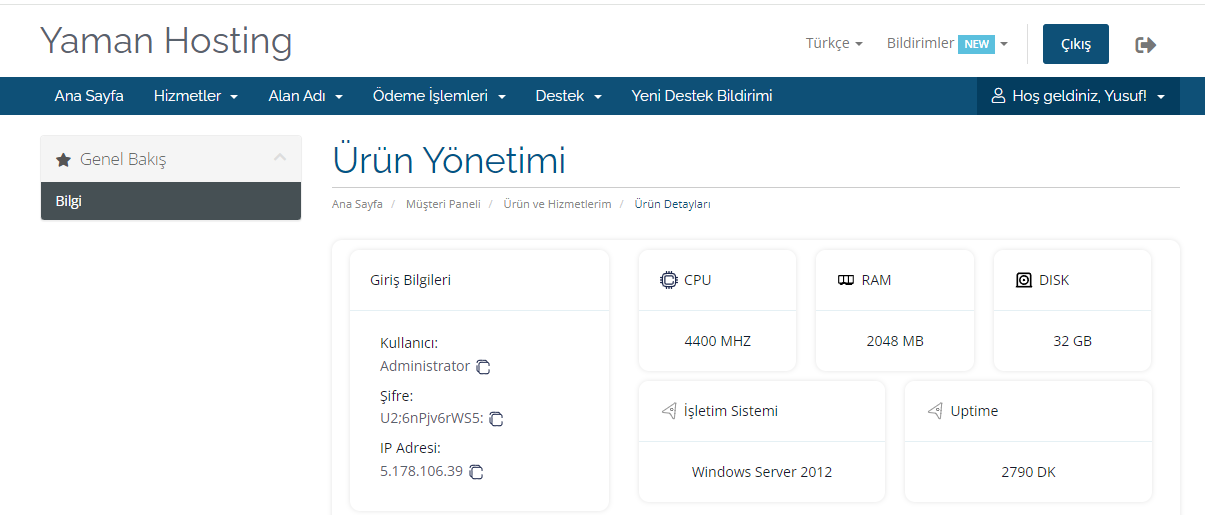
Um sich per Remote Desktop mit Ihrem virtuellen Windows-Server zu verbinden, müssen Sie zunächst die Zugangsdaten Ihres Servers im Kundenbereich ermitteln.
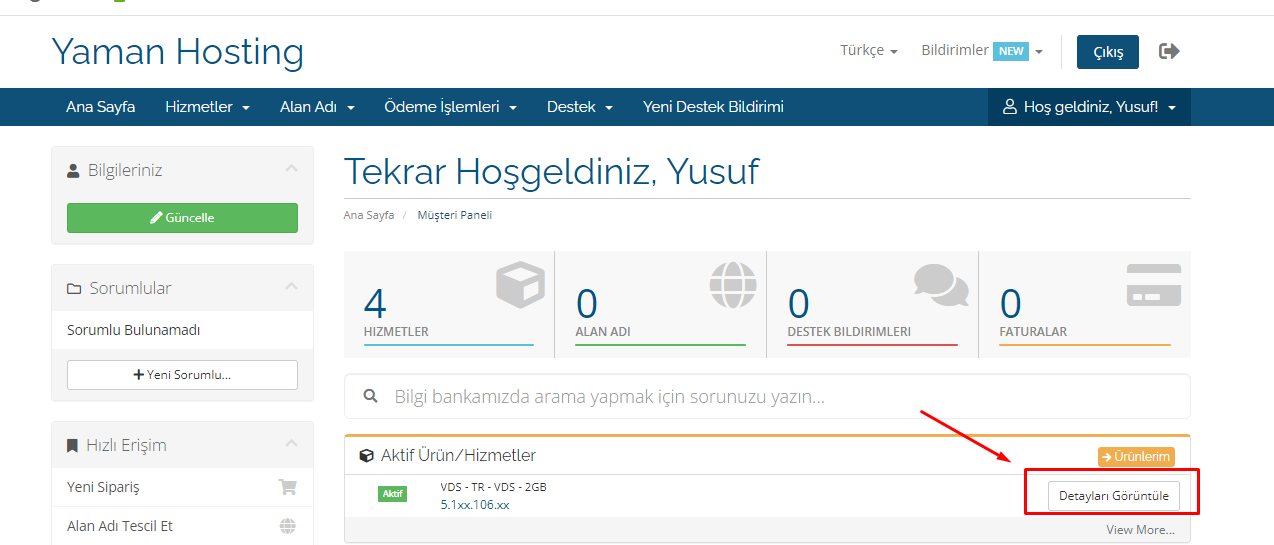
Auf der geöffneten Seite finden Sie unser Automatisierungspanel zur Steuerung Ihres Produkts. Darin stehen die Zugangsdaten für Ihren virtuellen Server: IP-Adresse, Benutzername und Passwort.
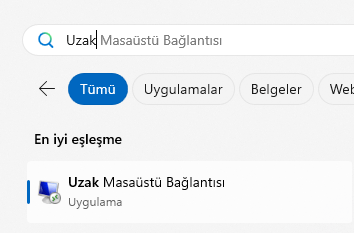
Um sich mit diesen Angaben am Server anzumelden, geben Sie im Suchfeld Ihres Computers „Remotedesktop“ ein und starten Sie das in Windows integrierte Programm.
Nach dem Start fragt das Programm nach „Computer:“. Geben Sie hier Ihre IP-Adresse ein und klicken Sie anschließend auf „Verbinden“. Im vorherigen Bild wird gezeigt, wo Sie diese finden.
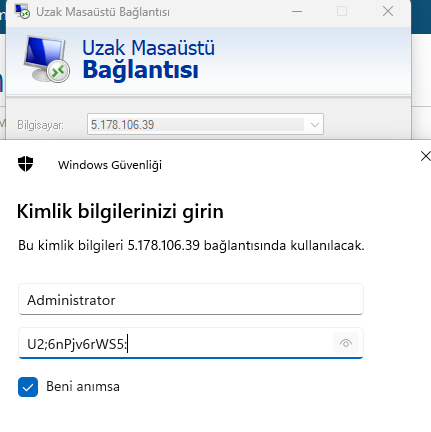
Nun werden Ihre Anmeldedaten angefordert. Verwenden Sie hier die zuvor ermittelten Angaben und tragen Sie Benutzername und Passwort in die entsprechenden Felder ein. Aktivieren Sie danach „Anmeldedaten speichern“ und bestätigen Sie mit „OK“. Wenn kein Feld für den Benutzernamen angezeigt wird oder bereits ein anderer Name eingetragen ist, wählen Sie „Weitere Optionen -> Anderes Konto verwenden“, um Ihren Benutzernamen einzugeben.
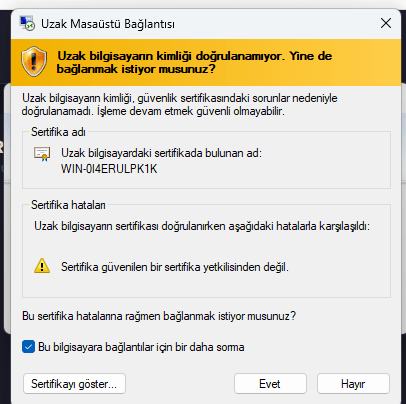
Wenn Sie nach Eingabe aller Angaben die Verbindung herstellen, erscheint eine Zertifikatswarnung. Aktivieren Sie „Nicht erneut nach Verbindungen mit diesem Computer fragen“ und klicken Sie auf „Ja“.
Nachdem Sie alle erforderlichen Schritte ausgeführt haben, öffnet sich die Remotedesktopansicht. Alle dort ausgeführten Vorgänge laufen in einer von Ihrem eigenen Computer getrennten Umgebung. Wenn Sie die Verbindung zum virtuellen Server verlassen, bleiben die dort geöffneten oder gestarteten Anwendungen aktiv und werden nicht geschlossen. So steht Ihnen eine rund um die Uhr laufende, isolierte Arbeitsumgebung zur Verfügung.
Wenn Sie die Verbindung mit allen im Artikel gezeigten aktivierten Kontrollkästchen hergestellt haben, werden weder das Passwort noch die Zertifikatsbestätigung erneut abgefragt.
Vielen Dank, dass Sie sich für Yaman Hosting entschieden haben.