¿Cómo conectarse a Windows Server mediante Escritorio remoto?

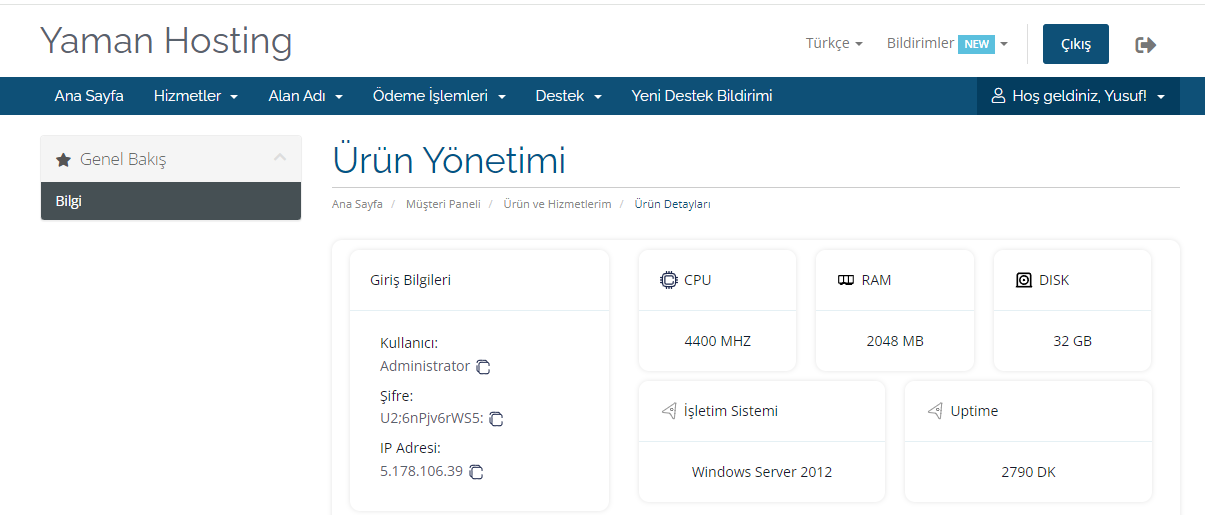
Para conectarte a tu servidor virtual Windows mediante Escritorio remoto, primero debes localizar las credenciales de acceso en el área de clientes.
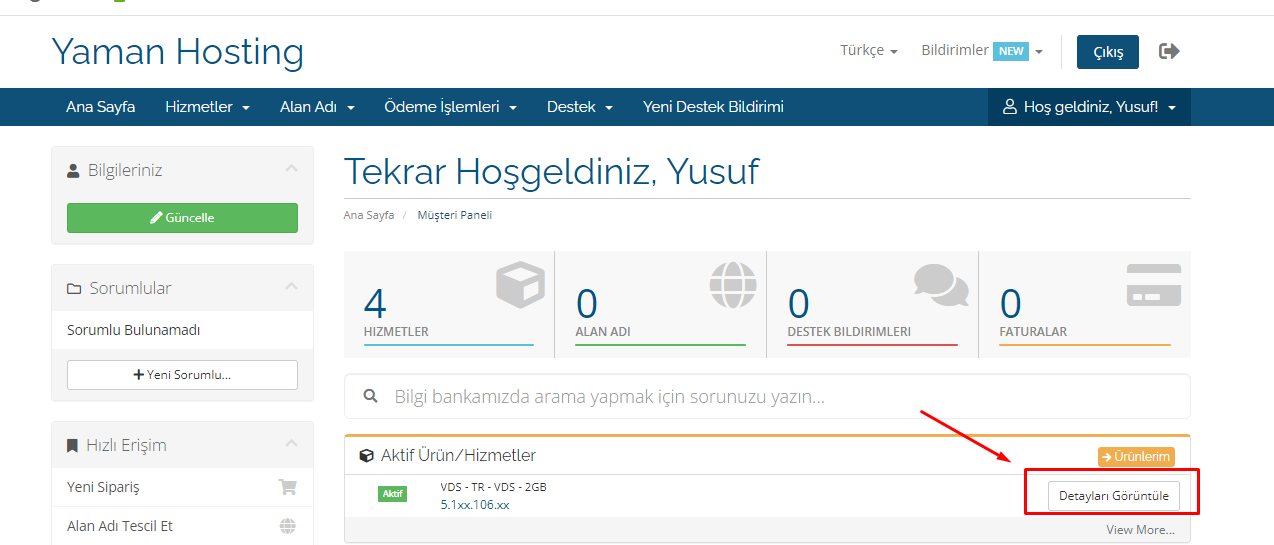
La página que se abre contiene un panel de automatización para controlar el producto. Allí encontrarás los datos de acceso al servidor virtual: dirección IP, nombre de usuario y contraseña.
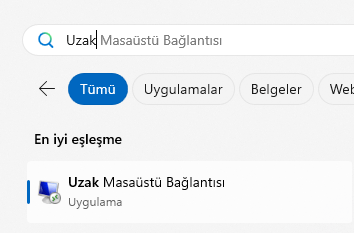
Para iniciar sesión con esos datos, escribe «Escritorio remoto» en el buscador de tu equipo y abre la aplicación integrada de Windows.
Al abrirla, pedirá el nombre del «Equipo:». Introduce allí la dirección IP y pulsa Conectar. La imagen anterior muestra cómo encontrarla.
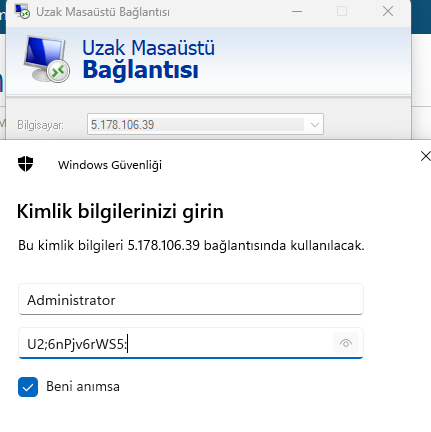
Se solicitarán tus credenciales. Utiliza los datos que localizamos antes e introduce el usuario y la contraseña en los campos correspondientes. Activa «Recordarme» y pulsa Aceptar. Si no aparece el campo de usuario o muestra otro dato, entra en «Más opciones -> Usar otra cuenta» para acceder a la pantalla donde puedes introducirlo.
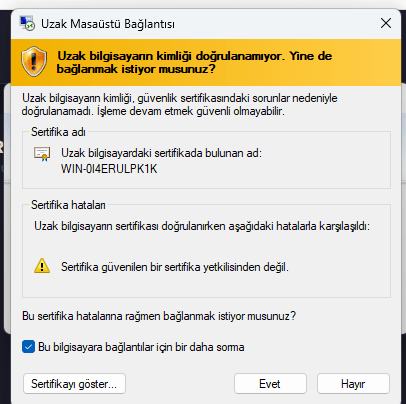
Después de introducir los datos e intentar conectar, aparecerá una advertencia de certificado. Marca «No volver a preguntarme sobre conexiones a este equipo» y pulsa «Sí».
Una vez completados los pasos de conexión, se abrirá el escritorio remoto. Las operaciones se ejecutan en un entorno separado de tu propio ordenador. Cuando sales del servidor virtual, las aplicaciones que hayas dejado abiertas siguen funcionando y no se cierran. Esto te proporciona un entorno de trabajo disponible las 24 horas y un sistema aislado.
Si te has conectado marcando todas las casillas, como se muestra en el artículo, no volverá a solicitar la contraseña ni la confirmación del certificado.
Gracias por elegir Yaman Hosting.